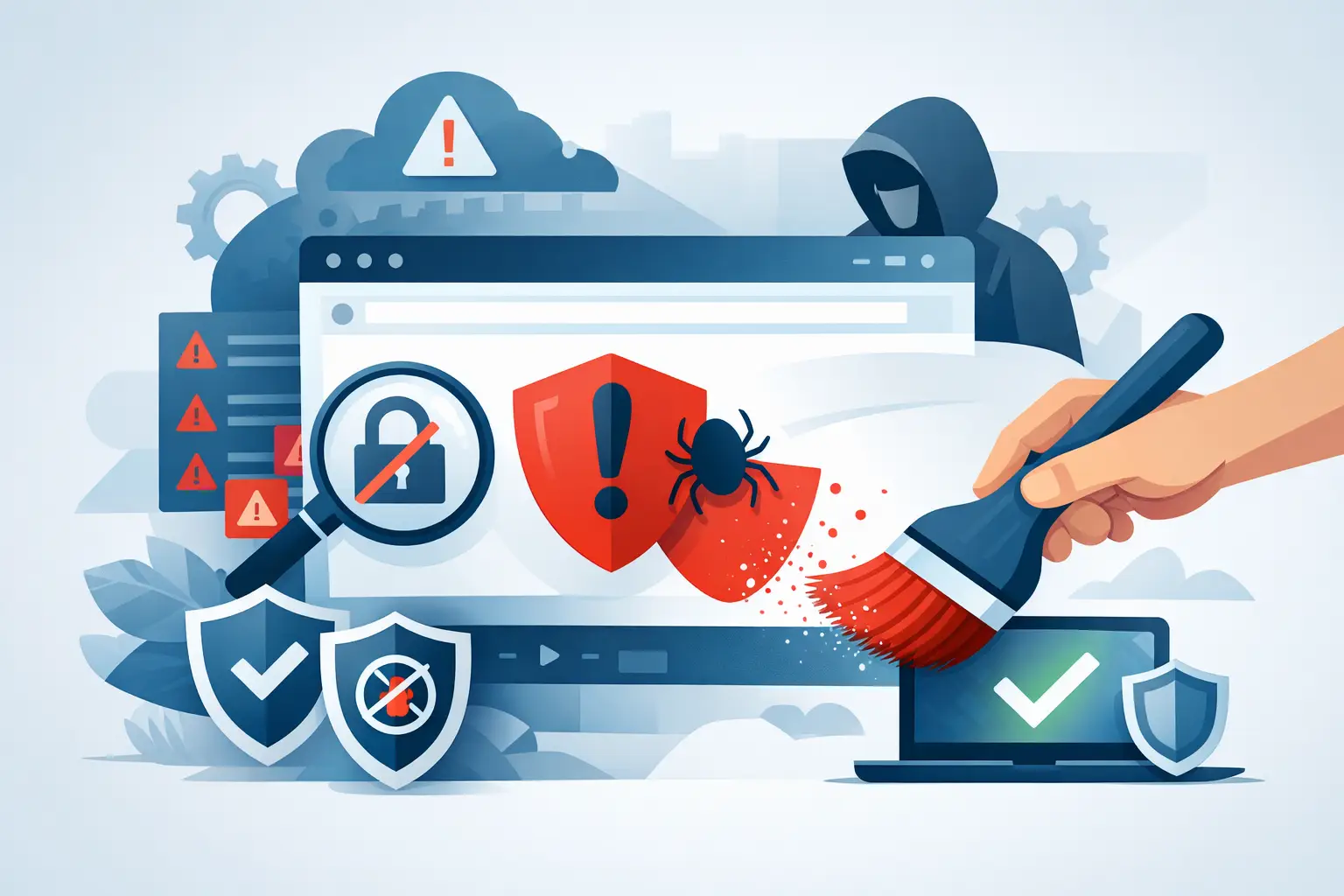
Se o seu site começou a exibir alerta de invasão no navegador, caiu no Google ou teve campanha suspensa, a prioridade não é só entender o que aconteceu. É agir rápido. Quando alguém busca como tirar aviso de site hackeado, quase sempre já está perdendo visitas, vendas e credibilidade a cada minuto.
O ponto mais importante é este: o aviso não some apenas porque o site voltou a abrir. Ele aparece porque algum sistema de segurança – como Google Safe Browsing, hospedagem ou navegador – detectou código malicioso, redirecionamento indevido, spam ou arquivos comprometidos. Então o trabalho real envolve duas frentes: remover a infecção por completo e provar que o ambiente voltou a ser seguro.
Como tirar aviso de site hackeado sem mascarar o problema
Muita gente tenta uma solução rápida, como restaurar um backup antigo, trocar a senha do painel ou remover um plugin suspeito. Em alguns casos, isso ajuda. Em muitos outros, não resolve a raiz. O malware pode estar escondido em arquivos do tema, em plugins nulled, no banco de dados, em tarefas agendadas, em usuários administradores falsos ou até fora da pasta principal do WordPress.
Por isso, tirar o aviso exige uma limpeza técnica e uma validação completa. Se sobrar um único arquivo reinfectando o site, o alerta tende a voltar. E quando volta, o prejuízo costuma ser maior, porque o domínio já passa a carregar histórico de risco.
O que fazer imediatamente quando o aviso aparece
Antes de qualquer ajuste, evite mexer sem critério. Alterações apressadas podem apagar vestígios úteis para identificar a origem da invasão e, pior, manter a porta aberta para uma nova infecção.
Comece trocando as senhas de acesso mais críticas: painel WordPress, hospedagem, FTP, banco de dados e contas de e-mail vinculadas ao domínio. Em seguida, suspenda temporariamente anúncios pagos que apontem para o site comprometido, porque plataformas de mídia costumam reprovar destino com risco de segurança.
Depois disso, faça uma cópia completa do estado atual do site. Parece contraintuitivo salvar um ambiente infectado, mas esse backup pode ser útil caso você precise recuperar conteúdo, comparar arquivos ou auditar o incidente mais tarde.
Onde o problema costuma estar
Em WordPress, a infecção raramente acontece por acaso. Na maioria dos atendimentos, a causa está em plugin ou tema vulnerável, credenciais fracas, ausência de atualização, uso de versões piratas ou falhas na hospedagem e nas permissões de arquivos.
Também é comum encontrar redirecionamentos maliciosos que só aparecem em celular, páginas de spam ocultas do Google, injeções em arquivos centrais e códigos inseridos no banco de dados. Isso confunde o proprietário do site, porque o problema nem sempre aparece para todo mundo. O administrador acessa e parece normal. O visitante vindo da busca orgânica cai em outro destino. O navegador mostra alerta só em certas rotas. Esse comportamento parcial faz muita gente acreditar que “já voltou ao normal” quando ainda não voltou.
Como remover o malware da forma certa
A limpeza precisa seguir uma lógica. Primeiro, identifique os arquivos alterados e compare a instalação com uma versão íntegra do WordPress. Depois, revise plugins e temas, removendo o que estiver comprometido, desatualizado ou sem procedência confiável.
Na sequência, analise o banco de dados em busca de scripts injetados, URLs estranhas, conteúdos de spam e alterações em opções críticas. Também vale revisar usuários administradores, tarefas cron, arquivos de configuração e permissões indevidas em diretórios.
Se a invasão afetou arquivos principais, o ideal é substituir o núcleo do WordPress por uma versão limpa. Se afetou tema ou plugin, nem sempre basta editar uma linha de código. Em muitos casos, o mais seguro é reinstalar o componente a partir de uma fonte legítima. Quando a contaminação é ampla, a limpeza manual exige experiência, porque um arquivo aparentemente inofensivo pode ser o gatilho da reinfecção.
É aqui que entra um ponto prático: existe diferença entre “site funcionando” e “site limpo”. O primeiro pode abrir normalmente. O segundo não mantém portas abertas, não carrega scripts escondidos e não representa risco para visitantes nem para o Google.
Como tirar aviso de site hackeado no Google
Depois da limpeza, vem a etapa que muita gente esquece: solicitar revisão. Se o aviso estiver relacionado ao Google Safe Browsing ou a problemas de segurança registrados nas ferramentas do Google, é necessário mostrar que a ameaça foi removida.
Antes do pedido de revisão, confirme três coisas. A primeira é que não há mais arquivos maliciosos ativos. A segunda é que plugins, tema, core e credenciais foram corrigidos. A terceira é que a origem provável da invasão foi tratada. Sem isso, a revisão pode ser negada ou o alerta pode retornar logo depois.
Ao enviar a solicitação, seja objetivo. Explique que o site foi limpo, que os vetores de ataque foram corrigidos e que medidas preventivas foram aplicadas. Se o ambiente ainda tiver rastros de malware, o processo atrasa. E cada dia com o aviso ativo pesa no tráfego orgânico, na confiança do usuário e no faturamento.
Quando o backup resolve e quando ele atrapalha
Restaurar backup pode ser um bom atalho, mas depende do cenário. Funciona melhor quando você tem uma cópia realmente limpa, recente e feita antes da invasão. Se o backup já estava contaminado ou se a vulnerabilidade continua aberta, o problema volta rápido.
Além disso, alguns malwares ficam semanas ocultos antes de disparar sintomas visíveis. Ou seja, o backup de “quando estava tudo normal” pode já carregar a infecção silenciosa. Por isso, restaurar sem auditar o ambiente é uma aposta arriscada.
Sinais de que a limpeza não foi completa
Se o site continua lento sem motivo, cria páginas sozinho, exibe anúncios estranhos, redireciona visitantes, perde indexação de repente ou apresenta novos arquivos alterados após poucas horas, a infecção pode seguir ativa. Outro sinal comum é o reaparecimento de usuários desconhecidos com perfil administrativo.
Também merece atenção quando o aviso some em um navegador, mas permanece em outro, ou quando o Search Console continua apontando ameaça mesmo após mudanças superficiais. Nesses casos, o problema costuma estar mais fundo do que parece.
O que fazer para o aviso não voltar
Remover o alerta é urgente. Impedir reincidência é estratégico. Depois da limpeza, atualize tudo, elimine plugins e temas abandonados, revise permissões, ative autenticação em dois fatores quando possível e mantenha backups automáticos fora do servidor principal.
Monitoramento em tempo real também faz diferença. Quando alterações suspeitas são detectadas cedo, você ganha tempo para bloquear a ameaça antes que ela vire aviso público, queda de tráfego e suspensão de campanhas. Em operações que dependem de WordPress para vender ou captar leads, segurança não deve entrar só depois do incidente.
Vale dizer que proteção excessiva e mal configurada também pode causar dor de cabeça. Certos plugins de segurança pesam no desempenho ou geram falso positivo. O ideal é equilibrar proteção, velocidade e facilidade de manutenção.
Quando vale chamar ajuda especializada
Se o seu site tem loja virtual, integrações, área de membros, tráfego pago ativo ou gera faturamento diário, tentar resolver sozinho pode sair mais caro do que parece. Não apenas pelo tempo técnico, mas pelo risco de deixar resíduo de malware, perder dados ou prolongar o bloqueio no navegador.
Um serviço especializado acelera o processo porque já sabe onde procurar, como limpar sem quebrar o WordPress e como preparar o ambiente para revisão. Em cenários urgentes, esse ganho de tempo pesa muito. A Remover Vírus, por exemplo, atua justamente nesse tipo de resposta rápida, com foco em limpeza, recuperação operacional e proteção contínua para WordPress.
Seja qual for o caminho, o critério deve ser simples: resolver a causa, restaurar a confiança e evitar nova invasão. Tirar o aviso é só uma etapa. O que realmente protege o seu negócio é voltar a operar com segurança, sem ficar refém do próximo alerta.