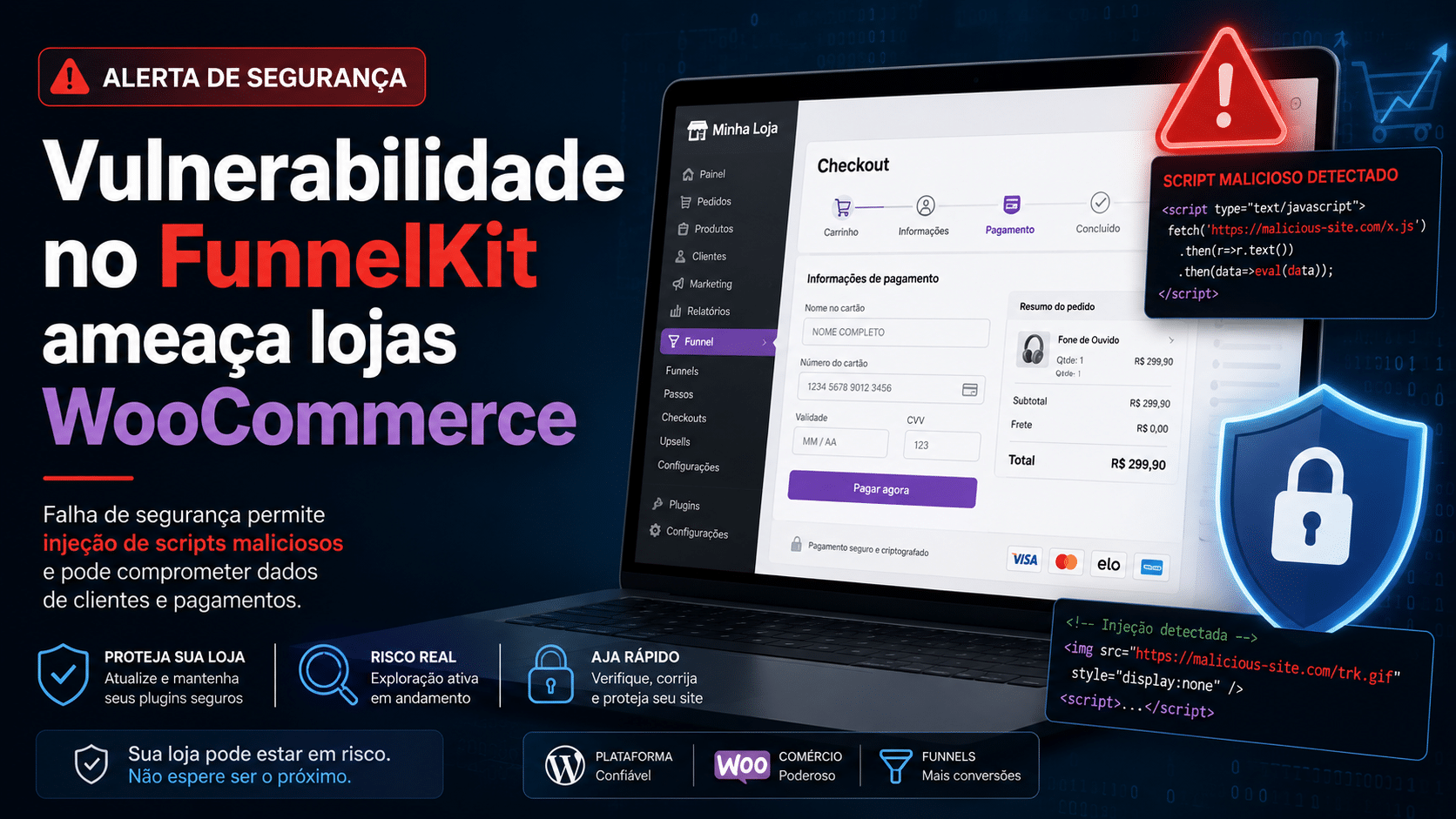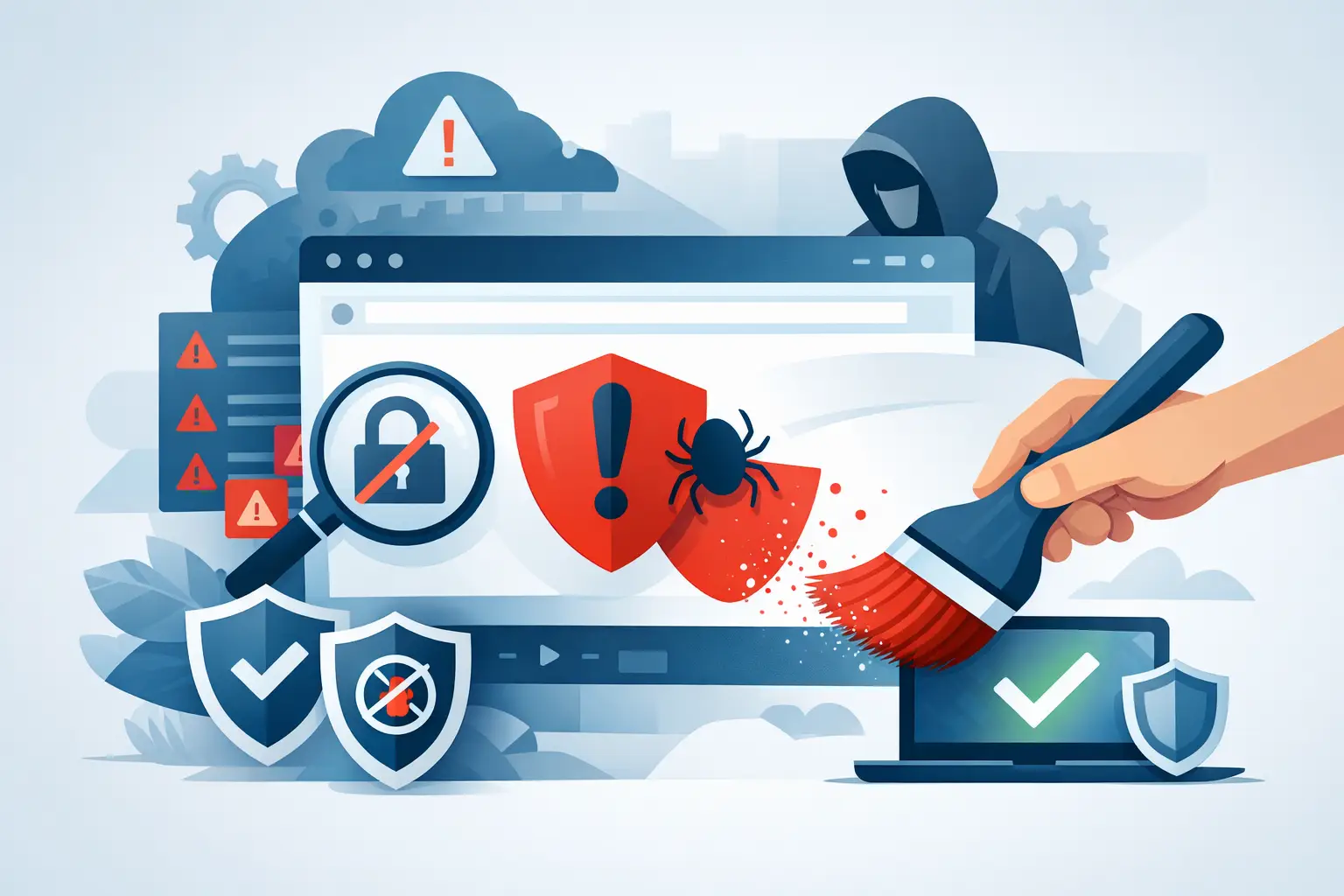
Quando o site sai do ar, começa a redirecionar visitantes ou exibe avisos de malware no navegador, a vontade de agir rápido é imediata. Nessa hora, restaurar backup de site WordPress pode ser o caminho mais curto para retomar a operação, mas só funciona bem quando a restauração é feita com critério. Um backup certo pode recuperar seu negócio. Um backup errado pode recolocar a infecção no ar.
Quando restaurar backup de site WordPress faz sentido
A restauração costuma ser indicada em três cenários. O primeiro é quando houve uma invasão recente e você tem um backup limpo, feito antes do problema aparecer. O segundo é quando uma atualização, alteração de tema, plugin ou configuração quebrou o site. O terceiro é quando arquivos ou banco de dados foram corrompidos e o ambiente ficou instável.
O ponto mais importante é entender que backup não é sinônimo automático de solução definitiva. Se o site foi infectado há dias ou semanas e o backup foi gerado depois da contaminação, restaurar apenas devolve o problema para produção. Isso é comum em casos de malware discreto, como criação de usuários administrativos indevidos, arquivos escondidos, spam em SEO e redirecionamentos intermitentes.
Por isso, antes de restaurar, vale responder uma pergunta objetiva: o backup foi feito antes do início da infecção ou da falha? Se a resposta não for clara, o melhor caminho é validar esse material antes de subir tudo novamente.
O que verificar antes da restauração
A pressa é compreensível, mas alguns minutos de checagem podem evitar horas de retrabalho. Primeiro, confirme a data do backup. Depois, identifique o tipo de cópia disponível. Em alguns casos, você terá backup completo do site, com arquivos e banco de dados. Em outros, apenas banco de dados ou apenas arquivos de hospedagem.
Essa diferença importa porque um WordPress funcional depende das duas partes. Os arquivos incluem temas, plugins, uploads e o núcleo da instalação. O banco de dados guarda páginas, posts, configurações, usuários e boa parte da estrutura operacional. Restaurar só uma parte pode gerar erro de conexão, páginas quebradas, imagens faltando ou funcionalidades ausentes.
Também vale verificar se o problema começou por infecção ou por falha técnica. Se o site estava infectado, restaurar sem trocar senhas, revisar acessos e corrigir a porta de entrada da invasão aumenta muito a chance de reinfecção. Em um e-commerce, por exemplo, isso pode significar voltar ao ar de manhã e cair de novo no mesmo dia.
Como restaurar backup de site WordPress com mais segurança
O método exato varia conforme a hospedagem e a ferramenta usada no backup, mas a lógica de restauração costuma seguir a mesma ordem. Primeiro, coloque o site em modo de manutenção ou restrinja o acesso, se ele ainda estiver parcialmente online. Depois, faça uma cópia do estado atual, mesmo que esteja com problema. Isso cria um ponto de retorno caso algo saia diferente do esperado.
Em seguida, restaure os arquivos do site no servidor. Se o backup for completo, substitua os diretórios principais da instalação, especialmente wp-content, e confirme se não ficaram sobras de arquivos comprometidos misturados com os antigos. Depois, restaure o banco de dados correspondente à mesma data do backup. Misturar banco novo com arquivo antigo, ou o contrário, costuma gerar inconsistência.
Após a restauração, revise o arquivo wp-config, permissões de pastas, versão do PHP e configuração de cache. Em muitos casos, o backup está correto, mas o ambiente mudou desde a data da cópia. Esse detalhe explica por que alguns sites não voltam imediatamente mesmo com backup válido.
Por fim, limpe cache do servidor, do WordPress e de CDN, se houver. Sem isso, você pode achar que a restauração falhou quando, na prática, está vendo apenas uma versão antiga armazenada.
Restaurar pelo painel da hospedagem
Muitos provedores oferecem restauração automática pelo painel. É uma opção prática quando há pontos de recuperação diários e o incidente é recente. O cuidado aqui está em selecionar a data certa e entender se a restauração será total ou parcial.
Se o painel permitir restaurar arquivos e banco separadamente, escolha cópias do mesmo período. Se a hospedagem sobrescrever tudo de uma vez, confirme antes se existe como baixar a versão atual para preservação. Esse passo é útil para investigação posterior, especialmente quando houve invasão.
Restaurar com plugin de backup
Plugins de backup facilitam bastante, principalmente para pequenos negócios que não têm equipe técnica interna. Mesmo assim, o processo precisa de atenção. Verifique se o plugin está restaurando um pacote íntegro, sem erros de leitura, e se o armazenamento do backup não foi afetado pela invasão.
Em incidentes de segurança, o plugin sozinho nem sempre resolve. Se a origem da infecção estava em um plugin vulnerável, credencial comprometida ou acesso indevido ao servidor, restaurar e deixar tudo igual pode recriar o cenário da invasão.
Erros comuns ao restaurar um backup
O erro mais comum é escolher o backup mais recente sem avaliar se ele já estava contaminado. Parece lógico recuperar a cópia mais nova, mas em segurança isso nem sempre é o melhor caminho. Às vezes, o backup de três dias atrás é seguro, enquanto o de ontem já carregava arquivos maliciosos.
Outro erro frequente é restaurar o site e não trocar senhas. Isso inclui WordPress, hospedagem, banco de dados, FTP, painel administrativo e contas de e-mail vinculadas ao domínio. Se as credenciais foram expostas, o invasor pode retornar mesmo com a restauração concluída.
Também há quem esqueça de atualizar plugins, temas e o próprio WordPress depois de voltar ao ar. Esse é um ponto sensível. Restaurar recupera a operação, mas não corrige sozinho a vulnerabilidade que permitiu o incidente.
Como saber se o backup está limpo
Nem sempre dá para ter certeza apenas olhando os arquivos. Alguns sinais ajudam, como ausência de redirecionamentos estranhos, inexistência de novos usuários administradores e funcionamento normal das páginas. Ainda assim, malwares mais discretos podem permanecer escondidos em arquivos alterados, cron jobs, trechos de código injetado e configurações do banco.
O ideal é validar o backup em um ambiente de teste antes de publicar. Assim, você consegue abrir páginas, revisar plugins, conferir logs e verificar se há comportamento suspeito sem expor visitantes e clientes. Em projetos com faturamento ativo, essa etapa reduz bastante o risco de recolocar um problema em produção.
Se houver qualquer dúvida sobre a integridade do backup, a restauração deve vir acompanhada de varredura técnica, revisão de acessos, limpeza de arquivos maliciosos e endurecimento de segurança. É exatamente nesse tipo de cenário que uma equipe especializada em WordPress costuma ganhar tempo e evitar nova crise.
Depois de restaurar, o trabalho não terminou
Colocar o site de volta no ar é só a parte mais visível. Depois da restauração, revise usuários administrativos, remova contas desconhecidas, atualize tudo o que for seguro atualizar e ative uma rotina confiável de backup. Também vale revisar permissões de arquivo, autenticação em dois fatores e monitoramento de mudanças importantes.
Se o site foi bloqueado por navegador, campanhas foram reprovadas ou houve queda brusca de tráfego orgânico, talvez ainda existam pendências fora do ambiente do WordPress. Dependendo do caso, será preciso tratar reputação, revisar páginas afetadas e acompanhar sinais de normalização nos dias seguintes.
Para empresas que dependem do site para vender, captar leads ou sustentar tráfego pago, o critério mais importante não é apenas restaurar rápido. É restaurar com segurança e com o mínimo de risco de repetição. A Remover Vírus atua justamente nesse ponto: recuperar o WordPress, remover a ameaça e reduzir a chance de o problema voltar.
Quando não vale restaurar sozinho
Se o site mostra redirecionamentos maliciosos, criação de páginas desconhecidas, arquivos estranhos reaparecendo ou avisos de site perigoso, o problema pode ser maior do que uma simples restauração. Em casos assim, agir sem diagnóstico pode apagar evidências úteis e prolongar a indisponibilidade.
Também não vale insistir sozinho quando não existe clareza sobre qual backup está limpo, quando a hospedagem não oferece suporte suficiente ou quando o site integra pagamentos, dados de clientes e campanhas ativas. Quanto maior o impacto operacional, maior o custo de uma restauração incompleta.
Se você precisa colocar o site no ar com rapidez, a melhor decisão nem sempre é a mais improvisada. Restaurar backup de site WordPress funciona muito bem quando o material está íntegro e o processo é bem conduzido. Quando isso não está claro, tratar a causa junto com a restauração é o que realmente protege sua operação daqui para frente.